IPTV Samsung : guide d’installation
Installer l’IPTV sur téléviseur Samsung en dix minutes, avec le bon lecteur et les bons réglages.
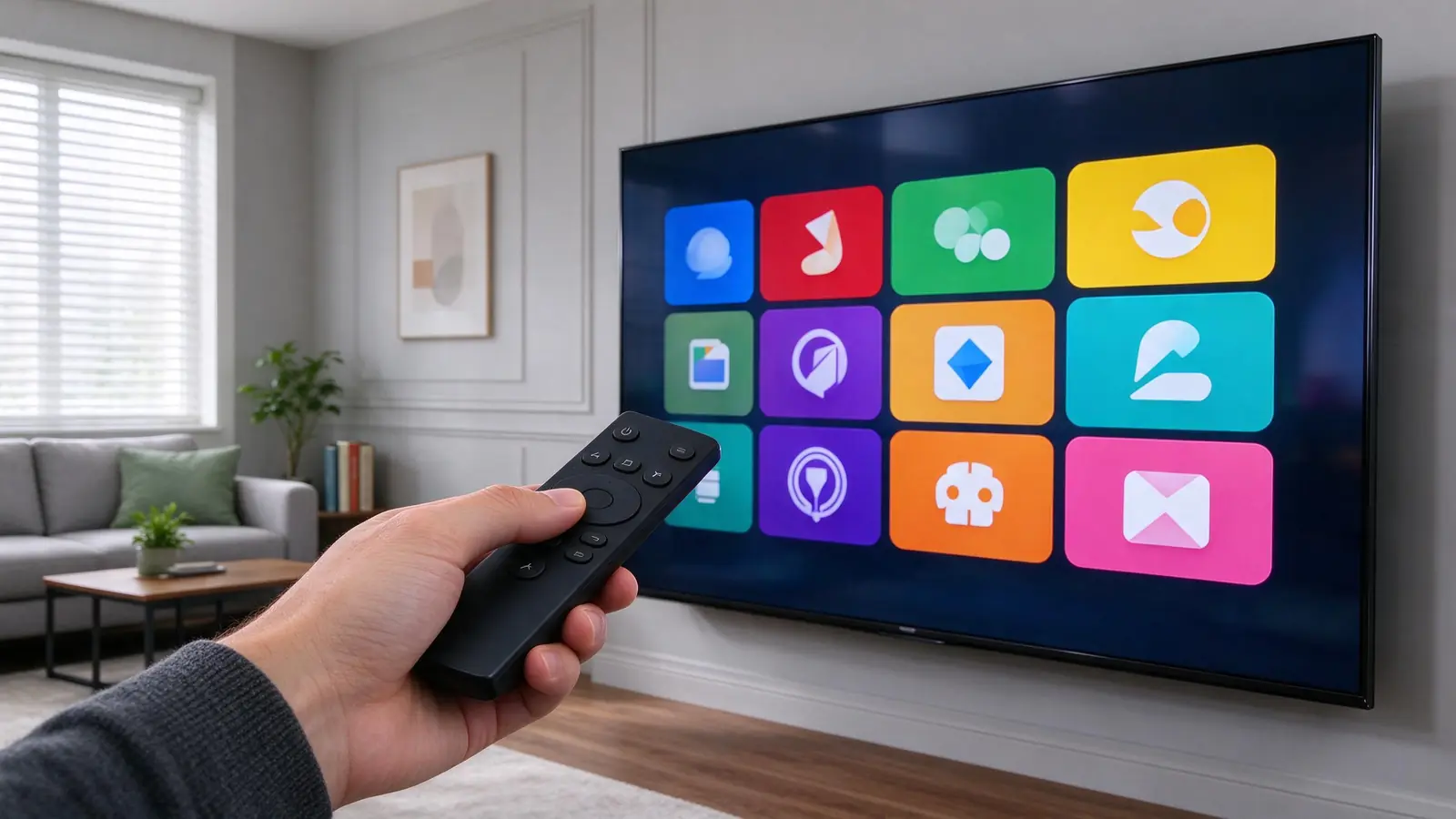
Ce guide IPTV Samsung vous accompagne de la boîte à la première chaîne sur votre téléviseur Samsung. Comptez dix minutes. Toutes les installations suivent la même logique : installer un lecteur depuis la boutique officielle (Smart Hub), puis entrer les accès que nous vous envoyons.

Ce qu’il faut pour l’IPTV Samsung
- Un appareil à jour.
- Une connexion d’au moins 15 Mbit/s stables près du téléviseur.
- Vos accès IPTV Suisse Direct, envoyés après l’essai ou la commande.
Étape 1 — Vérifier le modèle
Le modèle figure sous Paramètres → Assistance → À propos de ce téléviseur. La lettre après la taille indique souvent l’année (« C » pour 2023). Envoyez-nous le modèle exact : nous indiquons le lecteur IPTV Samsung le plus adapté.
Étape 2 — Mettre à jour
Paramètres → Assistance → Mise à jour du logiciel, puis débranchez 30 secondes. Un appareil à jour évite la plupart des problèmes.
Étape 3 — Installer le lecteur IPTV Samsung
Ouvrez Applications, touchez la loupe et cherchez le lecteur indiqué. Certains affichent une adresse MAC à nous envoyer. Les instructions générales sont aussi sur le site officiel du fabricant.
Étape 4 — Entrer vos accès
Ouvrez le lecteur et entrez les accès reçus par message, sans espace en trop. Si un code s’affiche, envoyez-nous une photo de l’écran : nous activons l’accès en quelques minutes.
Étape 5 — Tester le soir
Ouvrez une chaîne HD puis une chaîne de sport vers 20 h, changez plusieurs fois de chaîne et vérifiez le guide des programmes. Si tout est fluide, votre IPTV Samsung est prête.
Réglages pour une IPTV Samsung fluide
- Branchez un câble réseau si le Wi-Fi est faible.
- Utilisez la bande 5 GHz près du routeur.
- Choisissez un tampon moyen ou élevé dans le lecteur.
- Videz le cache de l’application une fois par mois.
Problèmes fréquents avec l’IPTV Samsung
L’application n’apparaît pas : l’appareil est peut-être trop ancien; une Fire TV Stick règle le problème. L’image se fige : le Wi-Fi est presque toujours en cause; lisez notre guide Wi-Fi Swisscom, Sunrise et Salt. Le guide est décalé : réglez le fuseau horaire sur Zurich et actualisez le guide.
Et la box de mon opérateur?
La box TV de Swisscom (blue TV), de Sunrise ou de Salt n’accepte pas d’applications tierces. Gardez simplement le routeur pour Internet et utilisez votre téléviseur intelligent ou une clé HDMI pour l’IPTV. Vous pouvez même résilier l’option TV de votre opérateur si vous n’en avez plus besoin, tout en conservant l’abonnement Internet : vérifiez les conditions de votre contrat avant de le faire.
Quel appareil pour quel usage?
Pour le sport et la 4K, une clé HDMI récente ou un boîtier Android TV branché par câble donne la meilleure fluidité. Pour un téléviseur de chambre, l’application directement sur la Smart TV suffit souvent. Pour un chalet ou un appartement de vacances, emportez une Fire TV Stick : elle garde vos accès et se branche partout. Si vous hésitez entre deux appareils, dites-nous lequel vous possédez déjà : c’est presque toujours la solution la plus économique.
Combien de temps prend l’installation?
Une dizaine de minutes la première fois : mise à jour, installation du lecteur, accès et chargement du guide. Ensuite, l’application s’ouvre directement sur vos chaînes. Si vous bloquez, écrivez-nous avec une photo de l’écran : nous vous guidons en français ou en allemand.
Après l’installation
Rangez vos chaînes favorites, activez le contrôle parental si des enfants utilisent l’appareil et consultez la liste des chaînes. Autres appareils : tous les guides; comparer les lecteurs : applications IPTV. Votre IPTV Samsung fonctionne avec tous nos abonnements, dès CHF 14.90.
Vérifiez avec un essai gratuit
Envoyez le modèle de votre appareil : nous préparons votre essai, sans carte de crédit.
Questions fréquentes
L’IPTV Samsung fonctionne-t-elle sans boîtier?
Oui, sur un appareil récent qui installe un lecteur depuis sa boutique officielle.
Que faire si mon IPTV Samsung saccade?
Rapprochez le routeur, passez en 5 GHz ou branchez un câble réseau.